
Ai软件怎么画圆
在当今数字化的时代,Ai软件以其强大的功能和丰富的工具,成为众多设计师、绘图爱好者以及相关专业人士不可或缺的创作利器。其中,画圆这一基础操作看似简单,却蕴含着诸多技巧和方法,能为我们开启丰富多彩的图形创作之旅。无论是绘制简洁的几何图案,还是构建复杂的艺术场景,圆都扮演着重要的角色。熟练掌握Ai软件中画圆的方法,不仅能提升我们的绘图效率,更能为创意的表达提供坚实的基础。
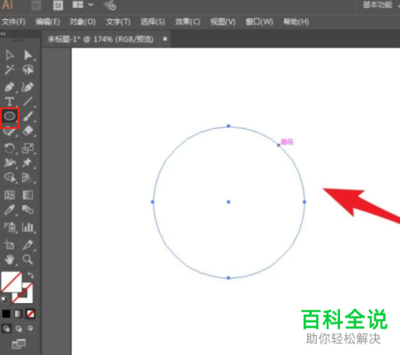
我们要了解在Ai软件中启动画圆工具的常见方式。一般来说,打开软件后,在工具栏中就能轻松找到画圆工具的图标。它通常呈现为一个圆形的形状,非常直观。点击该图标后,鼠标指针就会变成一个十字光标。此时,我们就可以开始在画布上绘制圆了。在绘制过程中,只需按住鼠标左键并拖动,就能创建出一个圆形。而且,我们还可以通过调整鼠标拖动的速度和方向,来控制圆的大小和位置。如果想要绘制一个标准的圆形,比如半径为5厘米的圆,我们可以在绘制时,同时按下键盘上的Shift键。这样,无论我们如何拖动鼠标,绘制出的图形都会是一个完美的正圆。
除了基本的绘制方法,Ai软件还提供了丰富的选项来进一步调整圆的属性。当我们绘制好一个圆后,可以通过选中它,然后在软件界面上方的属性栏中进行各种设置。比如,我们可以更改圆的填充颜色和描边颜色。填充颜色决定了圆内部的颜色显示,而描边颜色则用于勾勒圆的边缘。通过点击颜色选项框,我们可以从预设的颜色库中选择自己喜欢的颜色,也可以通过自定义颜色来满足独特的设计需求。我们还能调整圆的描边粗细。较粗的描边可以使圆更加突出,而较细的描边则能营造出细腻的效果。只需在描边粗细的数值框中输入相应的数字,就能轻松实现描边粗细的调整。
在绘制多个圆时,我们可以利用一些技巧来提高绘图效率。比如,当我们需要绘制一系列大小相同或有规律变化的圆时,可以先绘制一个圆,然后通过复制和变换操作来快速得到其他圆。选中绘制好的圆后,按下Ctrl+C(Windows系统)或Command+C(Mac系统)进行复制,再按下Ctrl+F(Windows系统)或Command+F(Mac系统)进行粘贴。粘贴后的圆会与原圆重合,此时我们可以通过键盘上的方向键来移动它到合适的位置。如果需要改变圆的大小,可以按下Ctrl+T(Windows系统)或Command+T(Mac系统)进入自由变换模式,通过拖动变换框的控制点来调整圆的大小。通过这种方式,我们可以快速绘制出多个排列整齐、大小有序的圆,为设计增添丰富的元素。
Ai软件还支持使用形状工具对圆进行编辑和组合。例如,我们可以将多个圆进行合并、减去等操作,创造出各种独特的图形。通过选中多个圆,然后在形状模式下选择“联集”,可以将这些圆合并成一个新的图形。选择“减去顶层”,则可以用一个圆减去另一个圆,得到具有特殊形状的图形。这种灵活的编辑方式为我们的创意表达提供了无限可能。我们可以利用这些操作来设计出复杂的图案、图标等,展现出独特的设计风格。
在Ai软件中画圆虽然是一个基础操作,但通过不断探索和运用各种技巧,我们可以将其发挥出巨大的作用。无论是简单的几何图形绘制,还是复杂的艺术创作,圆都能成为我们表达创意的重要元素。熟练掌握画圆的方法,并灵活运用软件提供的各种功能,我们就能在数字绘图的世界中创造出令人惊叹的作品,展现出独特的艺术魅力和个人风格。让我们充分利用Ai软件这一强大工具,以圆为起点,开启充满创意的绘图之旅,绘制出属于自己的精彩画卷。
Artifex 创艺坊版权声明:以上内容作者已申请原创保护,未经允许不得转载,侵权必究!授权事宜、对本内容有异议或投诉,敬请联系网站管理员,我们将尽快回复您,谢谢合作!