
Ai软件怎么画三角形
在当今数字化的时代,Ai软件凭借其强大的功能和丰富的工具,为图形设计领域带来了诸多便利。对于想要绘制三角形的用户来说,熟练掌握在Ai软件中画三角形的方法,能够为创作独特且富有创意的图形作品奠定基础。无论是简单的几何形状组合,还是复杂的图案设计,三角形都能发挥出重要作用。
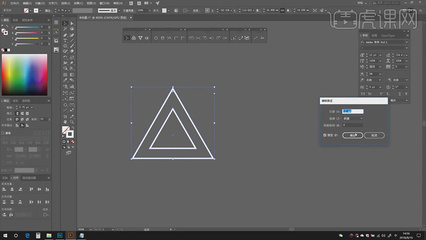
打开Ai软件后,有多种方式可以绘制三角形。其中一种较为直接的方法是使用形状工具。在软件界面左侧的工具栏中,可以找到“形状工具”组。点击其中的“多边形工具”,此时鼠标指针会变成多边形的图标。默认情况下,该工具绘制的是六边形。要绘制三角形,只需在画布上点击一下,然后在弹出的“多边形”对话框中,将“边数”设置为3,接着调整其他参数如“半径”等,半径决定了多边形外接圆的大小,也就是三角形的大小,设置好后点击“确定”,一个标准的三角形就绘制出来了。
如果想要绘制非标准的三角形,比如直角三角形或等腰三角形等特殊形状,也有相应的技巧。对于直角三角形,可以先绘制一个矩形,然后通过“形状编辑工具组”中的“剪刀工具”,在矩形的一条对角线上点击一下,将矩形分成两个三角形,其中一个就是直角三角形。对于等腰三角形,可以先绘制一个普通三角形,然后利用“形状编辑工具组”中的“直接选择工具”,选中三角形的一条边,通过拖动该边的控制点来调整三角形的形状,使其成为等腰三角形。
除了上述方法,还可以利用“钢笔工具”来绘制三角形。选择“钢笔工具”后,在画布上点击确定第一个点,然后移动鼠标点击确定第二个点形成一条边,再点击确定第三个点完成三角形的绘制。在绘制过程中,通过控制线条的曲率和长度,可以绘制出各种形状的三角形。绘制完成后,如果对三角形的形状不满意,可以通过“直接选择工具”选中三角形的各个锚点,拖动锚点来调整三角形的形状,也可以使用“转换锚点工具”来改变锚点的类型,从而进一步优化三角形的形状。
在绘制三角形时,还可以对其进行各种编辑和调整。比如填充颜色和图案,让三角形更加丰富多彩。选中绘制好的三角形后,在软件界面右侧的“外观”面板中,可以找到“填色和描边”选项。点击“填色”选项后面的颜色块,选择想要的颜色,三角形就会被填充相应的颜色。如果想要填充图案,可以点击颜色块旁边的小图标,在弹出的“图案选项”对话框中选择各种预设的图案或自定义图案进行填充。也可以设置三角形的描边颜色、宽度和样式等,使三角形的轮廓更加突出。
还可以对三角形进行变形和变换操作。使用“选择工具”选中三角形后,通过拖动三角形的边框或角点,可以对其进行缩放、旋转、倾斜等变换操作。如果想要精确地进行变换,可以在软件界面上方的“变换”面板中输入具体的数值。例如,输入旋转角度可以使三角形按照指定的角度进行旋转,输入缩放比例可以改变三角形的大小。还可以利用“对齐”面板来对齐多个三角形或使三角形与其他图形元素对齐,让整个图形布局更加整齐有序。
在实际应用中,三角形的绘制可以广泛应用于各种设计场景。在平面设计中,三角形可以作为基本元素组成各种抽象图案或具象图形。比如,可以用多个不同颜色和大小的三角形组成一幅富有动感的现代艺术画,或者用三角形构建出一个简单的房屋轮廓等。在界面设计中,三角形也经常被用于导航栏、图标设计等方面。例如,将三角形设计成一个指向性的图标,用于引导用户进行特定的操作。在工业设计中,三角形的形状可以应用于产品的外观设计,为产品增添独特的造型和美感。
在Ai软件中绘制三角形是一项基础且重要的技能。通过多种绘制方法和灵活的编辑调整手段,可以绘制出各种满足不同需求的三角形,并将其巧妙地应用于各类设计作品中,为设计增添独特的魅力和创意。无论是初学者还是有一定经验的设计师,都可以通过不断地实践和探索,掌握更多在Ai软件中绘制三角形的技巧,从而创作出更加精彩的图形设计作品。
Artifex 创艺坊版权声明:以上内容作者已申请原创保护,未经允许不得转载,侵权必究!授权事宜、对本内容有异议或投诉,敬请联系网站管理员,我们将尽快回复您,谢谢合作!