
Ai软件怎么画U型
在当今数字化的时代,AI软件以其强大的功能和便捷性,为我们的创作带来了无尽的可能。其中,利用AI软件绘制U型图形,成为了许多设计师、绘图爱好者以及相关专业人士关注的技能。掌握如何在AI软件中精准且高效地画出U型,不仅能为日常的设计工作增添创意元素,还能在各种项目中展现独特的视觉效果。
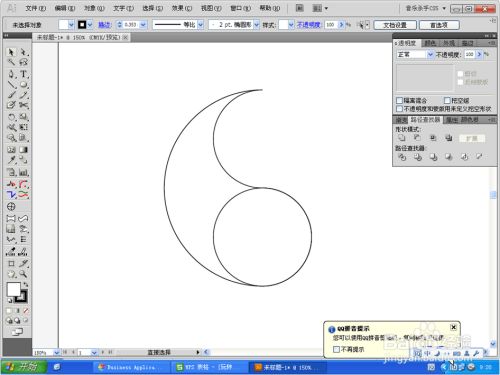
打开你所熟悉且擅长操作的AI软件。不同版本的AI软件在基本功能布局上虽有细微差异,但总体的绘图工具和操作逻辑是相似的。进入软件界面后,我们要明确绘制U型的大致思路。U型是一个具有特定弧度和形状特征的图形,我们需要运用软件中的绘图工具来构建它的轮廓。
对于大多数AI软件而言,形状工具是绘制U型的基础。通常可以选择矩形工具开始,因为矩形是构建U型的基本框架。点击矩形工具后,在画布上拖动鼠标,绘制出一个矩形。这个矩形的宽度和高度将决定U型的大致尺寸。比如,若要绘制一个较宽的U型标识,就可以适当增大矩形的宽度;若绘制的是一个小巧精致的U型图案元素,那么矩形的尺寸则相应缩小。
接下来,就是对矩形进行变形以形成U型。这时候,形状编辑工具就派上用场了。通过选择直接选择工具,点击矩形的各个锚点,我们可以对其进行调整。将矩形上方相对的两个锚点向内拖动,使其逐渐弯曲,形成U型的上半部分弧度。在拖动锚点的过程中,要注意观察图形的变化,尽量保持弧度的平滑和自然。可以适当放大画布,以便更精确地调整锚点位置,确保U型的形状符合预期。
为了使U型的线条更加流畅和美观,还可以利用AI软件中的平滑工具。在调整好U型的大致形状后,选择平滑工具,在U型的边缘线条上轻轻拖动。平滑工具会自动对线条进行优化,去除一些不必要的生硬拐角,使U型看起来更加圆润和光滑。这一步操作对于提升U型的视觉效果至关重要,能够让绘制出的U型更加专业和精致。
除了上述基本方法外,还有一些技巧可以帮助我们更高效地绘制U型。例如,利用形状生成器工具。如果AI软件具备此功能,我们可以通过简单的操作快速生成U型。先绘制两个重叠的形状,一个作为U型的上半部分,一个作为下半部分,然后使用形状生成器工具,选择合适的选项,软件就能自动生成一个完整的U型。这种方法在某些情况下能够节省时间,尤其适用于需要快速绘制多个类似U型的场景。
颜色和填充也是为U型增添特色的重要环节。在绘制好U型后,可以根据设计需求为其添加颜色和填充效果。通过AI软件中的颜色面板,选择心仪的颜色来填充U型内部,或者为其设置渐变填充,营造出丰富的层次感。还可以调整U型线条的颜色和粗细,使其与整体设计风格相匹配。比如,在绘制一个用于品牌宣传的U型图标时,可以选择品牌的标志性颜色进行填充,用较细的线条勾勒轮廓,以突出其简洁而醒目的特点。
在AI软件中绘制U型需要我们熟练掌握各种绘图工具和技巧,通过不断地实践和尝试,才能绘制出符合不同需求的精美U型图形。无论是用于平面设计、UI设计还是其他领域,一个完美的U型都能为作品增色不少,展现出独特的魅力和价值。只要我们用心探索AI软件的功能,就能将U型绘制得得心应手,为创意世界增添更多精彩的元素。
Artifex 创艺坊版权声明:以上内容作者已申请原创保护,未经允许不得转载,侵权必究!授权事宜、对本内容有异议或投诉,敬请联系网站管理员,我们将尽快回复您,谢谢合作!