
Ai软件怎么画三角形不等边
在当今数字化绘图领域,Ai软件凭借其强大功能备受青睐。对于想要绘制不等边三角形的用户来说,掌握其特定操作方法至关重要。不等边三角形独特的形状使其在众多设计场景中具有独特魅力。无论是用于简单的几何图形展示,还是融入复杂的创意设计作品,都能增添别样的视觉效果。下面就来详细探讨一下在Ai软件中绘制不等边三角形的具体步骤与技巧。
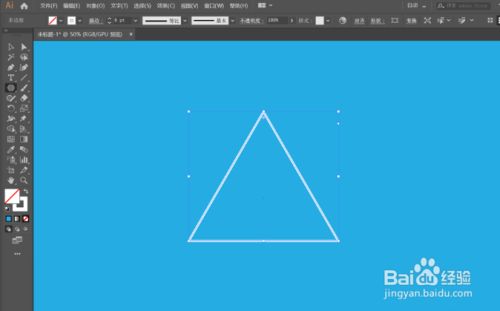
打开Ai软件,进入一个新的文档或者选择已有的项目。在开始绘制之前,熟悉一下软件的界面和基本工具是很有必要的。绘图工具区提供了丰富多样的工具,其中形状工具组是我们绘制三角形的关键所在。一般来说,我们可以通过选择多边形工具来开始绘制不等边三角形。点击多边形工具后,在画布上点击并拖动鼠标,此时会出现一个多边形的雏形。
接着,需要对多边形的边数进行调整。默认情况下,多边形工具绘制的是正多边形,边数通常为5条。我们要将其调整为3条边,这样才能得到三角形。在属性栏中找到“边数”选项,将数值改为3。此时,一个等边三角形就初步呈现在画布上了。这并非我们最终想要的不等边三角形,还需要进一步对其进行变形处理。
为了绘制出不等边三角形,我们要利用形状编辑工具。选中刚刚绘制的三角形,在属性栏中找到“形状工具”选项。这里有多种形状编辑方式可供选择,比如直接选择工具、形状生成器工具等。直接选择工具可以精确地选中三角形的各个锚点,通过拖动这些锚点来改变三角形的形状。我们可以单独选中三角形的一个顶点,然后向不同方向拖动,使三条边的长度不再相等,从而形成不等边三角形。
在拖动锚点的过程中,要注意观察三角形的整体形状变化。可以根据自己的设计需求,灵活调整每条边的长度。如果希望三角形的某一条边更长一些,可以将对应的锚点向远离其他顶点的方向拖动;若想缩短某条边,则向靠近其他顶点的方向拖动。还要注意三角形的角度变化,确保其符合设计要求。
除了通过拖动锚点来改变形状,还可以利用形状生成器工具来进一步优化不等边三角形的绘制。形状生成器工具能够帮助我们快速地合并、分割或改变形状。比如,当我们已经初步绘制出一个大致符合要求的不等边三角形,但某条边的形状还不够理想时,可以使用形状生成器工具对这条边进行微调。选中需要调整的边以及相关的部分形状,然后使用形状生成器工具进行操作,它会根据我们的选择自动调整形状,使不等边三角形更加完美。
在绘制不等边三角形的过程中,颜色和填充等属性设置也不容忽视。可以为不等边三角形添加独特的颜色,使其在整个设计作品中更加突出。在属性栏中找到“填充颜色”选项,点击颜色块,从颜色面板中选择心仪的颜色。还可以选择渐变填充,为三角形增添立体感和层次感。通过设置不同的渐变颜色和方向,能让不等边三角形呈现出丰富多样的视觉效果。
线条样式的设置也能为不等边三角形增色不少。可以调整三角形边框的粗细、样式(如实线、虚线等)。在属性栏中找到“描边”选项,进行相应的设置。较粗的边框能使三角形更加醒目,而虚线边框则能营造出一种独特的氛围。
在Ai软件中绘制不等边三角形需要我们熟练掌握各种绘图工具和技巧,通过不断地调整和优化,才能绘制出符合自己设计意图的独特不等边三角形,为作品增添独特的魅力。无论是简单的草图绘制还是复杂的图形设计,掌握这些方法都能让我们在Ai软件的绘图世界中更加得心应手,创造出令人满意的作品。
Artifex 创艺坊版权声明:以上内容作者已申请原创保护,未经允许不得转载,侵权必究!授权事宜、对本内容有异议或投诉,敬请联系网站管理员,我们将尽快回复您,谢谢合作!